
Dieser Ratgeber zeigt dir, wie das funktioniert. Zuerst erklären wir die wichtigsten Konzepte. Du lernst, welche Datenformate bei Etiketten üblich sind. Du erfährst, welche Vorlagen sich leicht exportieren lassen und welche nicht. Danach zeigen wir dir praktische Wege zum Exportieren und Importieren. Es gibt schlanke Werkzeuge für einfache Etiketten. Es gibt auch Lösungen für komplexere Vorlagen mit Barcodes oder variablen Feldern.
Am Ende kannst du typische Probleme erkennen und vermeiden. Du weißt, wie du Vorlagen geprüft sicherst. Du lernst, wie du Serienetiketten über CSV-Listen importierst. Und du bekommst Tipps zur Archivierung und zur Migration zwischen unterschiedlichen Herstellern. Die Anleitungen sind Schritt für Schritt. Sie sind für technisch interessierte Einsteiger gemacht. Du brauchst kein Profi-Wissen. Nur Neugier und die Bereitschaft, ein paar Einstellungen nachzuvollziehen.
Welche Methoden gibt es, Etiketten zu importieren?
Beim Übertragen von Etiketten von einem Gerät oder einer Software in ein anderes hast du mehrere Optionen. Manche Geräte bieten einen direkten Export von Vorlagen. Andere nutzen proprietäre Formate, die nur im gleichen Ökosystem funktionieren. Es gibt standardisierte Drucksprachen wie ZPL, die sich für industrielle Zebra-Drucker eignen. Für variable Daten sind CSV-Listen sehr praktisch. Cloud-basierte Dienste erlauben das Synchronisieren von Vorlagen zwischen Rechnern und mobilen Geräten. Und wenn nichts anderes geht, kannst du Etiketten als Bild exportieren oder scannen und neu nachbauen.
Jede Methode hat Vor- und Nachteile. Ein Export im proprietären Format erhält alle Layout-Eigenschaften. Er ist aber oft nicht kompatibel mit anderen Marken. Ein Export als Bild ist universell, aber du kannst die Vorlage danach kaum noch automatisiert befüllen. CSV-Exporte sind ideal für Serienetiketten. Sie übertragen nur die Variablen. Drucksprachen wie ZPL übertragen präzise Druckbefehle. Sie sind aber technischer.
Im Folgenden findest du eine kompakte Übersicht mit typischen Kriterien. Ich nenne auch Beispiele. Brother P-touch steht für Desktop-Beschriftungsgeräte und die zugehörige P-touch Editor Software. Dymo LabelWriter steht für Desktop-Labeldrucker mit eigener Software. Zebra steht für industrielle Etikettendrucker, die oft ZPL oder EPL verwenden.
Vergleichstabelle der Import-Methoden
| Methode | Beispiele | Kompatibilität | Aufwand | Datenverlust-Risiko | Automatisierbarkeit |
|---|---|---|---|---|---|
| Proprietäre Vorlagen | Brother P-touch Editor, Dymo-Software | Niedrig außerhalb desselben Herstellers | Gering bis mittel | Niedrig innerhalb gleichen Systems | Begrenzt |
| Drucksprachen (ZPL/EPL) | Zebra (ZPL/EPL) | Hoch bei kompatiblen Druckern | Mittel bis hoch (technisch) | Niedrig, wenn korrekt umgesetzt | Hoch |
| CSV für Serienetiketten | P-touch Editor, Dymo, Zebra Tools | Sehr hoch | Gering | Niedrig (nur Variablen) | Sehr hoch |
| Cloud-Sync / Web-Export | Hersteller-Clouds, Web-Apps | Mittel bis hoch | Gering | Mittel | Hoch |
| USB / SD-Dateitransfer | Viele Beschriftungsgeräte | Mittel | Gering bis mittel | Mittel | Begrenzt |
| Export als Bild / PDF | Alle Geräte | Sehr hoch | Gering | Hoch | Sehr gering |
| Scannen / OCR / QR-Transfer | Falls keine Datei mehr vorliegt | Universell | Mittel bis hoch | Mittel bis hoch | Niedrig bis mittel |
Zusammenfassend gilt: Wenn möglich, nutze native Exporte oder CSV für variable Daten. Das erhält Struktur und spart Arbeit. Nutze ZPL, wenn du mit industriellen Zebra-Druckern arbeitest. Bilder oder Scans sind die letzte Option. Sie sind am einfachsten. Sie bieten aber kaum Automatisierung.


Wer profitiert besonders vom Importieren von Etiketten?
Das Thema trifft viele Anwender. Manche brauchen nur gelegentlich ein Etikett. Andere erstellen Hunderte pro Tag. Die Anforderungen unterscheiden sich stark. Im Folgenden beschreibe ich typische Nutzerprofile. Zu jedem Profil gebe ich klare Empfehlungen. So erkennst du, welche Methode und welche Tools zu deinem Bedarf passen.
Kleinunternehmen
Du betreibst ein kleines Geschäft oder einen Onlineshop. Du druckst Produktetiketten, Preisetiketten oder Versandaufkleber. Du profitierst von Vorlagenverwaltung und von CSV-Import für Serienetiketten. Nutze Desktop-Tools wie Brother P-touch Editor oder die Software von Dymo, wenn du mit diesen Geräten arbeitest. Empfehlung: Lege standardisierte Vorlagen an. Bewahre eine CSV-Datei mit Produktdaten. So sparst du Zeit und vermeidest Fehler.
Lager und Logistik
Hier geht es oft um hohe Stückzahlen und Barcodes. Industrie-Drucker wie Zebra verwenden ZPL oder EPL. Diese Drucksprachen sind robust. Sie eignen sich für automatisierte Prozesse. Wichtige Anforderungen sind Zuverlässigkeit und Integrationsfähigkeit mit WMS oder ERP. Empfehlung: Nutze Drucksprachen direkt oder exportiere Templates in einem Format, das dein System versteht. Teste Barcodes auf Lesbarkeit nach dem Import.
Heimwerker und Hobbyanwender
Du beschriftest Kabel, Regale oder Schraubendosen. Die Menge ist klein. Einfache Exporte als Bild oder PDF reichen oft. Wenn du mehrere ähnliche Etiketten brauchst, ist CSV trotzdem praktisch. Empfehlung: Arbeite mit der mitgelieferten Software deines Geräts. Exportiere Vorlagen zur Sicherung. So kannst du sie später schnell wieder laden.
IT-Administratoren
IT-Admins kümmern sich um viele Geräte und Nutzer. Hier sind Automatisierbarkeit und Zentralverwaltung wichtig. Cloud-Sync und serverseitige Template-Repositories helfen. APIs und Befehlszeilentools für Drucksprachen sind nützlich. Empfehlung: Implementiere ein zentrales Vorlagen-Repository. Nutze Skripte, um Etiketten mit Systemdaten zu befüllen. Achte auf Zugriffsrechte und Backup.
Bildungseinrichtungen
Schulen und Universitäten nutzen Etiketten für Inventar, Laborausstattung und Projekte. Flexibilität ist gefragt. Lehrkräfte brauchen einfache Workflows. IT-Supportler brauchen skalierbare Lösungen. Empfehlung: Setze auf cloudfähige Tools für einfache Zusammenarbeit. Bewahre Vorlagen zentral auf. Nutze CSV-Import für Inventarliste und sichere die Daten regelmäßig.
Zusammenfassung: Für alle Gruppen gilt Vorlagen sichern und Datenstruktur pflegen. Kleinere Nutzer setzen auf einfache Exporte und Bilder. Betriebliche Anwender bevorzugen CSV oder Drucksprachen wie ZPL. IT-Profis setzen auf Automatisierung und zentrale Verwaltung. Passe die Methode an dein Volumen und deine Integrationsanforderungen an.
Wie triffst du die richtige Entscheidung?
Wenn du überlegst, Etiketten zu importieren, helfen dir ein paar klare Fragen. Sie zeigen Prioritäten und führen zu einer passenden Methode. Im Anschluss gibt es praktische Tipps und ein kurzes Fazit.
Wie viele Etiketten willst du übertragen?
Bei wenigen Etiketten ist der Aufwand für manuelles Nachbauen oft geringer. Export als Bild oder PDF genügt dann oft. Bei Hunderten oder Tausenden lohnt sich ein strukturierter Import. Nutze dann CSV für variable Daten oder native Exporte für Vorlagen.
Welches Dateiformat und welche Kompatibilität brauchst du?
Prüfe, ob dein Zielsystem proprietäre Vorlagen lesen kann. Wenn ja, ist der native Export die beste Wahl. Wenn nicht, suche nach neutralen Formaten wie CSV oder Drucksprachen wie ZPL. Bilder sind kompatibel, liefern aber keine editierbaren Felder.
Wie wichtig ist exakte Formattreue und Automatisierung?
Für optisch kritische Etiketten und Barcodes ist Formattreue entscheidend. Nutze native Exporte oder Drucksprachen. Für automatisierte Prozesse ist CSV oder ZPL meist die bessere Wahl. Scans und Bilder erlauben kaum Automatisierung.
Unsicherheiten sind normal. Teste immer mit einer kleinen Stichprobe. Prüfe Barcodes mit einem Scanner. Sichere Vorlagen vor dem Import. Frage beim Hersteller nach, wenn das Format unklar ist.
Fazit: Entscheide nach Volumen, Kompatibilität und Bedarf an Automatisierung. Für Serienetiketten nutze CSV. Für identische Vorlagen nutze native Exporte. Nutze Bilder nur als letzte Option.
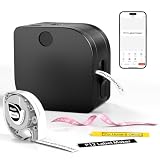
Typische Anwendungsfälle aus dem Alltag
Das Importieren von Etiketten taucht in vielen Situationen auf. Manche sind alltäglich im Büro. Andere passieren in Lager oder Produktion. Ich beschreibe konkrete Szenarien. Zu jedem nenne ich den Nutzen, die Herausforderungen und mögliche Vorgehensweisen. So siehst du, wie du in deiner Situation vorgehen kannst.
Umstieg auf neue Software im Büro
Du ersetzt eine ältere Beschriftungssoftware durch ein neues Programm. Nutzen: Einheitliche Vorlagen und einheitlicher Workflow. Du sparst Zeit beim Erstellen neuer Etiketten. Herausforderung: Alte Vorlagen liegen oft in proprietären Formaten. Sie sind nicht direkt übertragbar. Mögliche Vorgehensweise: Exportiere variable Daten als CSV. Überprüfe, ob das neue Programm Vorlagen importieren kann. Wenn nicht, exportiere die Vorlagen als Bild zur Dokumentation. Rekonstruiere wichtige Vorlagen manuell in der neuen Software. Teste Druck und Konturen vor dem produktiven Einsatz.
Übernahme eines Fuhrparks oder Lagers
Du übernimmst Fahrzeuge oder Lagerbestände mit vorhandenen Etiketten. Nutzen: Du behältst bestehende Inventarstruktur und sparst Erfassungszeit. Herausforderung: Unterschiedliche Systeme und Barcode-Standards. Daten können inkonsistent sein. Mögliche Vorgehensweise: Erfasse zunächst eine Probe. Exportiere Bestandslisten als CSV. Konvertiere Barcodes in ein gemeinsames Format. Nutze ggf. Zebra-Drucker mit ZPL für industrielle Etiketten. Automatisiere die Erzeugung neuer Etiketten über Skripte oder das WMS.
Standardisierung von Etiketten in einer Produktionslinie
Du willst einheitliche Etiketten across mehrere Abteilungen. Nutzen: weniger Fehler beim Scannen und bei der Montage. Herausforderung: Unterschiedliche Drucker und Materialanforderungen. Designs müssen exakt bleiben. Mögliche Vorgehensweise: Definiere ein zentrales Template-Repository. Nutze Drucksprachen wie ZPL für industrielle Drucker. Teste die Lesbarkeit der Barcodes. Führe Pilotdrucke durch und validiere mit Feldtestern.
Digitalisierung alter Etiketten für Archivierung
Du möchtest physische Etiketten in ein digitales Archiv überführen. Nutzen: Bessere Auffindbarkeit und Backup. Herausforderung: Viele Etiketten liegen nur physisch vor. OCR für kleine Texte ist fehleranfällig. Mögliche Vorgehensweise: Scanne Etiketten in hoher Auflösung. Nutze OCR für Maschinendaten. Ergänze manuell kritische Felder. Speichere Bilder zusammen mit Metadaten in einer strukturierten CSV oder Datenbank.
Diese Beispiele zeigen: Import ist oft machbar. Wähle die Methode nach Volumen, Kompatibilität und Formattreue. Teste stets mit einer kleinen Stichprobe. So vermeidest du Überraschungen.
Häufige Fragen zum Importieren von Etiketten
Welche Dateiformate werden typischerweise unterstützt?
Viele Systeme arbeiten mit neutralen Formaten wie CSV für variable Daten oder PDF und PNG/JPG für Bild-Exporte. Industrielle Drucker nutzen Drucksprachen wie ZPL oder EPL. Manche Software bietet SVG oder eigene Vorlagenformate. Welche Formate dein Zielsystem liest, musst du in dessen Dokumentation prüfen.
Kann ich Vorlagen aus meinem alten Gerät übernehmen?
Wenn das neue Gerät dieselbe Software oder denselben Hersteller nutzt, klappt ein nativer Export oft direkt. Bei Herstellerwechsel sind native Vorlagen meist nicht kompatibel. Dann helfen CSV für Daten oder Bild-Exporte zur Dokumentation. Teste immer zuerst eine Probevorlage, bevor du alle Dateien überträgst.
Wie gehe ich mit proprietären Formaten um?
Versuche zuerst, aus der Originalsoftware in ein neutrales Format zu exportieren. Kontaktiere den Hersteller, falls Exportfunktionen unklar sind. Als Fallback kannst du Etiketten als Bild oder PDF sichern und manuell rekreieren. Drittanbieter-Konverter oder Skripte helfen manchmal, sind aber nicht immer zuverlässig.
Was mache ich bei Schrift- oder Layoutproblemen nach dem Import?
Fehlende Schriften sind eine häufige Ursache. Installiere die gleichen Schriftarten im Zielsystem oder exportiere als PDF mit eingebetteten Schriften. Alternativ konvertiere Texte in Pfade bei Vektorexporten, damit das Layout erhalten bleibt. Prüfe außerdem Skalierung und Ränder mit einem Testdruck.
Wie teste ich importierte Etiketten am besten?
Drucke zuerst eine kleine Stichprobe und prüfe Ausrichtung und Kontrast. Scanne vorhandene Barcodes mit einem Handscanner oder Smartphone und validiere die Daten. Kontrolliere variablen Inhalte aus CSV-Listen auf korrekte Zuordnung. Bewahre eine Sicherheitskopie der Originalvorlagen auf, falls du zurückgehen musst.

Kauf-Checkliste für Beschriftungsgeräte und Import-Lösungen
Bevor du ein neues Gerät oder eine Import-Lösung kaufst, lohnt sich ein kurzer Technik-Check. Gehe die Punkte durch und notiere, welche Anforderungen für dich wirklich wichtig sind.
- Dateiformat-Support: Prüfe, welche Formate das Gerät oder die Software exportieren und importieren kann. Achte besonders auf CSV, PDF, PNG und bei Industriegeräten auf ZPL oder EPL.
- Export- und Importfunktionen: Frag nach, ob native Vorlagen exportierbar sind und ob eine Wiederherstellung möglich ist. Native Exporte sparen dir später Zeit beim Umzug innerhalb desselben Herstellers.
- Softwarekompatibilität: Stelle sicher, dass die mitgelieferte Software mit deinem Betriebssystem und vorhandenen Programmen zusammenarbeitet. Prüfe auch, ob gängige Tools wie Brother P-touch Editor oder Dymo-Software unterstützt werden, falls du solche Geräte nutzt.
- Schnittstellen: Entscheide, welche Anschlüsse du brauchst. USB und Bluetooth sind praktisch für Desktop‑Nutzung. Cloud-Sync oder Netzwerkdrucker helfen bei mehreren Nutzern oder entfernten Standorten.
- Automatisierung und API: Wenn du Serienetiketten drucken willst, prüfe, ob CSV-Import, Befehlszeilenschnittstellen oder APIs vorhanden sind. APIs vereinfachen die Integration in ERP oder WMS.
- Support und Updates: Achte auf verfügbare Software-Updates und Supportangebote. Regelmäßige Updates helfen bei Formatänderungen und sichern Kompatibilität.
- Gesamtkosten: Bedenke nicht nur den Anschaffungspreis. Addiere Softwarelizenzen, Updates und mögliche Kosten für Konverter oder Schulungen. Ein günstiges Gerät kann auf lange Sicht teurer sein.
- Testmöglichkeit: Probiere das Gerät oder die Software vor dem Kauf, wenn möglich. Drucke Testetiketten und importiere eine kleine CSV-Datei. So erkennst du früh Probleme mit Layout, Schriften oder Barcodes.
Schritt-für-Schritt: Etiketten von einem Beschriftungsgerät importieren
- Vorbereiten und sichern
Mache ein Backup der vorhandenen Vorlagen und der variablen Daten. Exportiere, falls möglich, eine Kopie im nativen Format und zusätzlich als neutrales Format wie CSV oder PNG. Das spart Zeit, falls etwas schiefgeht. - Kompatibilität prüfen
Kläre, welche Formate die Zielsoftware akzeptiert. Schaue in die Dokumentation nach unterstützten Formaten wie CSV, PDF, ZPL oder proprietären Vorlagen. Notiere die bevorzugten Formate für den Import. - Verbindung herstellen
Verbinde das Gerät per USB, SD-Karte, Netzwerk oder Bluetooth mit dem Rechner. Installiere nötige Treiber oder die Hersteller-Software. Prüfe, ob das Gerät in deinem Dateimanager oder in der Beschriftungssoftware sichtbar ist. - Vorlagen exportieren
Exportiere die Etiketten aus der Gerätesoftware. Wähle, wenn möglich, den nativen Export für vollständige Formatierung. Falls nicht verfügbar, exportiere als Bild/PDF und zusätzlich die Variablen als CSV. - Dateien übertragen
Kopiere die Exportdateien auf den Rechner, der die Zielsoftware enthält. Nutze sichere Pfade und vermeide Sonderzeichen in Dateinamen. Lege eine Ordnerstruktur an, damit du Vorlagen später leicht wiederfindest. - Import in die Zielsoftware
Öffne die Importfunktion der Zielsoftware. Lade die native Vorlage oder mappe die Felder deiner CSV-Datei auf die Platzhalter der neuen Vorlage. Prüfe vor dem endgültigen Import die Feldzuordnung. - Konvertieren und nachbearbeiten
Wenn das Format nicht passt, konvertiere oder rekonstruiere die Vorlage manuell. Nutze SVG/PDF, um Vektordaten zu bewahren, oder baue die Vorlage in der Zielsoftware neu auf. Frage beim Hersteller nach Konverter-Tools, falls nötig. - Testdruck und Validierung
Drucke eine kleine Stichprobe und kontrolliere Layout, Ränder und Barcode-Lesbarkeit. Scanne Barcodes mit einem Handscanner oder Smartphone. Korrigiere Skalierung oder Schriftprobleme und wiederhole den Test. - Automatisieren und dokumentieren
Richte für Serienetiketten einen CSV-Workflow oder eine API-Anbindung ein. Dokumentiere die Schritte und speichere Versionen der Vorlagen. So sparst du später Zeit bei Wiederholungen. - Abschluss-Checks und Backup
Erstelle ein finales Backup der importierten Vorlagen und der zugehörigen Daten. Überprüfe Zugriffsrechte und Updates der Software. Lege einen Wiederherstellungsplan an, falls Vorlagen erneut migriert werden müssen.
Hinweise: Teste immer erst eine Probe und sichere Originaldaten. Bei Schriftproblemen installiere fehlende Fonts oder exportiere als PDF mit eingebetteten Schriften. Bei industriellen Druckern prüfe, ob ZPL/EPL direkt genutzt werden kann.