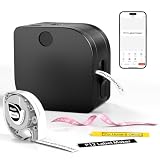
Unterstützt der Druck Unicode-Zeichen wie asiatische Schriftzeichen oder Emojis?
Du willst Unicode-Zeichen mit deinem Beschriftungsgerät oder Etikettendrucker verwenden. Vielleicht sollen Etiketten chinesische Zeichen tragen. Vielleicht möchtest du Emojis in Produktkennzeichnungen oder Sonderzeichen im Inventar nutzen. Solche Anforderungen kommen öfter vor als du denkst. Sie führen aber schnell zu Problemen beim Drucken. Zeichen erscheinen als Kästchen. Oder es werden nur Fragezeichen gedruckt. Manchmal stimmen Schriftbild oder Ausrichtung nicht. Andere Male fehlen komplette Schriftsätze.
Nicht jeder Drucker unterstützt Unicode. Manche Geräte verstehen nur eingeschränkte Zeichensätze. Oft liegt das Problem an fehlenden Schriftarten, veralteter Firmware oder an der Einstellung in der Etikettensoftware. Es gibt aber klare Lösungen. Du kannst prüfen, ob dein Gerät Unicode-fähig ist. Du kannst Schriftarten einbinden. Du kannst Zeichen in Grafiken umwandeln, wenn die native Unterstützung fehlt.
In diesem Artikel beantworte ich die wichtigsten Fragen. Wie funktioniert Unicode im Druckumfeld? Woran erkennst du Kompatibilität? Welche Einstellungen in Software und Treiber sind relevant? Welche praktischen Schritte führen zum Erfolg? Du findest eine Checkliste zum schnellen Testen. Du bekommst konkrete Vorgehensweisen zum Einbetten von Fonts und zum Erzeugen von Bitmap-Labels als Fallback. Am Ende findest du typische Fehlerquellen und deren Lösungen.
Wie gut unterstützen Drucker Unicode, und was musst du beachten?
Unicode ist der Standard zur Darstellung aller Schriftzeichen. Er umfasst lateinische Zeichen, asiatische Schriften und auch Emojis. Ob ein Etikettendrucker diese Zeichen korrekt druckt, hängt von mehreren Faktoren ab. Entscheidend sind die Gerätefirmware, die verwendete Software, und die verfügbaren Schriftarten. In vielen Fällen reicht es nicht, nur UTF-8 zu senden. Du brauchst passende Fonts oder einen Fallback-Weg. Im Folgenden findest du eine kompakte Übersicht zu den gängigen Druckmethoden. Sie zeigt, wie stark die Unicode-Unterstützung typischerweise ist. Außerdem stehen dort konkrete Praxistipps, die du sofort testen kannst.
Druckertyp / Methode
Unicode-Unterstützung
Benötigte Schriftarten / Encodings
Praxistipps
Thermal Transfer / Direct Thermal (Etiketten)
Teilweise
Rasterfonts oder eingebettete TrueType/OpenType. Manche Geräte unterstützen nur 8-Bit-Sets.
Teste zunächst mit einer einfachen Datei. Wenn Zeichen fehlen, sende das Label als Bitmap. Prüfe Firmware-Updates.
Desktop-Inkjet / Laser (Etikettenbögen)
Gut
Systemfonts aus Windows/macOS unterstützen meist Unicode. UTF-8 reicht im Druckertreiber.
Nutze die PC-Software. Binde die gewünschte Schrift lokal ein. Druckereinstellungen auf Dokument-Skalierung prüfen.
Industrielle Geräte mit proprietärer Sprache (z. B. ZPL, EPL)
Oft eingeschränkt
Spezielle eingebettete Fonts nötig. UTF-8 wird nicht immer nativ verstanden.
Lade Unicode-Fonts in den Drucker, oder generiere Labels als Grafik. Prüfe Hersteller-Dokumentation.
Mobile Bluetooth- / Thermodrucker
Variabel
Oft kleine interne Fonts. Externe Fonts selten. UTF-8 je nach Modell möglich.
Führe einen Kurztntest mit deinen Zeichen durch. Wenn unvollständig, nutze Bild-Output aus der App.
Drucken über PC-Software als Bild
Sehr gut
Fonts werden im generierten Bild gerendert. Encoding spielt keine Rolle mehr.
Erzeuge ein PNG oder PDF. Achte auf ausreichende Auflösung für schmale Etiketten.
Wichtig: Teste mit echten Zeichen, die du verwenden willst. Das zeigt sofort, ob ein Drucker für dein Szenario passt.
Technische Grundlagen: Wie Unicode und Druck zusammenarbeiten
Bevor du praktische Schritte unternimmst, ist es hilfreich zu wissen, wie Unicode, Fonts und Drucker zusammenwirken. Das reduziert Fehlersuche und hilft bei der Auswahl von Geräten und Software. Im folgenden Kapitel erkläre ich die wichtigsten Begriffe und Zusammenhänge in einfacher Sprache.
Was ist Unicode?
Unicode ist ein einheitliches System zur Nummerierung von Zeichen. Jedes Zeichen erhält einen sogenannten Codepunkt. Lateinische Buchstaben, chinesische Schriftzeichen und Emojis haben alle eigene Codepunkte. Encodings wie UTF-8 oder UTF-16 bestimmen, wie diese Codepunkte als Bytes übertragen werden. Unicode trennt die Idee des Zeichens vom Aussehen. Das Aussehen liefert die Schriftart.
Schriftarten, Codepages und Encodings beim Drucken
Eine Schriftart enthält die grafische Darstellung von Zeichen. Das können Vektor-Outlines in TrueType/OpenType oder Bitmap-Glyphen sein. Ältere Drucker arbeiten noch mit Codepages, also 8-Bit-Zeichensätzen für bestimmte Sprachen. Diese Codepages können nur wenige hundert Zeichen abbilden. Unicode hingegen deckt Zehntausende Zeichen ab. Wenn du Text an einen Drucker sendest, muss das Encoding stimmen. Entweder wandelt der PC-Treiber den Text in ein Format, das der Drucker versteht. Oder der Drucker muss selbst UTF-8/UTF-16 verarbeiten. Fehlt die passende Font im Drucker oder Treiber, erscheinen Platzhalter oder Kästchen.
Chinesische, japanische und koreanische Schriften benötigen sehr viele Glyphen. Eine komplette CJK-Schriftart kann zehntausende Zeichen enthalten. Das macht die Fonts groß. Nicht alle Geräte können solche Fonts laden oder speichern. Außerdem nutzen manche Zeichen Kombinationen oder Varianten. Bei Systemen, die nur 8-Bit-Codepages verstehen, fehlen diese Zeichen komplett. Daher braucht es entweder eine Unicode-fähige Pipeline oder die Möglichkeit, Fonts extern einzubetten.
Warum Emojis anders sind
Emojis bestehen oft aus mehreren Codepunkten. Hauttöne oder zusammengesetzte Symbole nutzen sogenannte ZWJ-Sequenzen. Viele Emojis sind farbig. Farbe wird über spezielle Font-Formate oder Bitmap-Sprites realisiert. Viele Etikettendrucker unterstützen keine Farb-Glyphen. Sie können Emojis monochrom darstellen oder gar nicht. Eine weitere Hürde sind die ständige Erweiterungen des Emoji-Sets. Ein Drucker ohne regelmäßige Updates kann neue Symbole nicht kennen.
Wie Beschriftungsgeräte typischerweise mit Unicode umgehen
Gängige Beschriftungsgeräte haben drei mögliche Strategien. Erstens: eingebaute, kleine Fonts. Das ist schnell, aber begrenzt. Zweitens: Laden von TrueType/OpenType in den Drucker. Das erlaubt Unicode, erfordert aber Speicher und Kompatibilität. Drittens: Rendern von Text auf dem PC und Senden als Grafik. Das ist der sicherste Weg. Die Grafik zeigt jedes Zeichen korrekt. Nachteil ist höherer Datentransfer und manchmal geringere Kantenschärfe.
Praxis: Prüfe zuerst, ob dein Drucker UTF-8 akzeptiert und ob du Fonts einbetten kannst. Wenn nicht, nutze die Grafik-Variante als Fallback. Teste immer mit den konkreten asiatischen Zeichen oder Emojis, die du später drucken willst.
Praktische Schritt-für-Schritt-Anleitung zum Prüfen und Einstellen
Schritt 1: Gerätedokumentation und Firmware prüfen
Suche im Handbuch oder auf der Herstellerseite nach Unicode-, UTF-8- oder UTF-16-Unterstützung. Prüfe, welche Schriftformate der Drucker akzeptiert. Achte auf Hinweise zu TrueType oder OpenType. Prüfe das Firmware-Datum. Ältere Firmware fehlt oft die Unterstützung für neue Zeichensätze.
Schritt 2: Einfache Testdatei erstellen
Erstelle eine kleine Testdatei mit den genauen Zeichen, die du brauchst. Nutze ein paar chinesische Zeichen, ein Emoji und ein Sonderzeichen. Speichere die Datei als UTF-8. Drucke zuerst über deine gewohnte Software. Notiere das Ergebnis: Kästchen, Fragezeichen oder korrekte Zeichen.
Schritt 3: Encoding und Übertragungsweg prüfen
Stelle sicher, dass die Software das richtige Encoding benutzt. Viele Tools haben eine Einstellung für Ausgabe-Encoding. Wenn du direkt über eine Programmierschnittstelle sendest, sorge dafür, dass die Bytes in UTF-8 kodiert sind. Bei Protokollen wie ZPL oder EPL ist oft keine native UTF-8-Unterstützung vorhanden.
Schritt 4: Schriftarten testen
Prüfe, ob der Drucker interne Fonts hat, die die Zeichen abdecken. Wenn nicht, teste das Einbetten von TrueType- oder OpenType-Fonts. Manche Drucker erlauben das Hochladen per Webinterface oder per Dienstprogramm des Herstellers. Achte auf Dateigröße und Speicherplatz im Drucker.
Schritt 5: Grafik-Fallback verwenden
Wenn native Fonts fehlen, rendere das Label auf dem PC als PNG oder PDF und sende die Grafik an den Drucker. Das stellt sicher, dass komplexe Glyphen und farbige Emojis korrekt aussehen. Passe die Auflösung an schmale Etiketten an, sonst wirken die Konturen unscharf.
Schritt 6: Prüfung komplexer Emoji-Sequenzen
Teste zusammengesetzte Emojis, etwa mit Hauttönen oder ZWJ-Kombinationen. Viele Drucker können diese Sequenzen nicht korrekt zerlegen. Entscheide, ob monochrome Symbole ausreichen. Wenn Farbe wichtig ist, verwende die Grafik-Variante.
Schritt 7: Firmware- und Treiber-Update
Führe Firmware-Updates durch, wenn der Hersteller Unicode-Unterstützung in neueren Releases nennt. Installiere aktuelle Druckertreiber auf dem PC. Nach Updates wiederhole die Tests. Dokumentiere die getesteten Zeichen und die erfolgreichen Einstellungen.
Schritt 8: Produktionsprüfung und Automatisierung
Lege eine Prüfroutine für Serienlabels an. Drucke stichprobenartig Etiketten mit Zielzeichen. Automatisiere bei Bedarf das Rendern als Grafik in deiner Software. Behalte Logs, damit du Änderungen bei neuen Font- oder Emoji-Releases nachverfolgen kannst.
Hinweis: Beim Einbetten von Fonts beachte Lizenzbedingungen. Manche Schriften dürfen nicht ohne Lizenz in Geräte geladen werden.
Warnung: Große Fonts können den internen Speicher eines Druckers füllen. Entferne nicht mehr benötigte Testfonts, bevor du in den produktiven Betrieb gehst.
Was ist der Unterschied zwischen Font-Unterstützung und Firmware-Unterstützung?
Font-Unterstützung bedeutet, dass der Drucker die grafischen Darstellungen der Zeichen vorhalten oder laden kann. Firmware-Unterstützung heißt, dass das Gerät Encodings wie UTF-8 oder UTF-16 korrekt interpretieren kann. Fehlt die Firmware-Unterstützung, hilft eine passende Font-Datei allein oft nicht. Ideal ist beides: passende Fonts und ein Unicode-fähiges Gerät.
Können Etikettendrucker Emojis in Farbe drucken?
Die meisten typischen Etikettendrucker drucken nur monochrom. Farbige Emojis werden daher entweder nicht unterstützt oder in Schwarzweiß gerendert. Wenn Farbe wichtig ist, nutze das Rendern als Bild oder einen Farbdrucker, der echte Rastergrafiken verarbeitet. Beachte, dass zusammengesetzte Emoji-Sequenzen zusätzlich Probleme machen können.
Wie arbeite ich mit externen Schriftdateien wie TrueType oder OpenType?
Viele Drucker erlauben das Hochladen von TrueType- oder OpenType-Fonts per Webinterface oder Hersteller-Tool. Prüfe Dateigrößenlimit und Speicherplatz im Gerät. Achte auf Lizenzbedingungen der Schrift. Wenn der Drucker eigene Fontformate verlangt, konvertiere die Schrift mit dem vom Hersteller empfohlenen Werkzeug.
Welche Testzeichen sollte ich verwenden, um Unicode-Unterstützung zu prüfen?
Erstelle eine Testdatei im UTF-8-Format mit konkreten Beispielen, die du brauchst. Nutze einige CJK-Zeichen wie 中 国 oder ありがとう und ein paar Emojis wie 😀 oder 👩🔬. Teste auch zusammengesetzte Sequenzen mit Hauttönen oder ZWJ, wenn du solche Symbole brauchst. Drucke die Datei und notiere, welche Zeichen falsch dargestellt werden.
Wie kompatibel sind ältere Geräte mit Unicode und was kann ich tun?
Ältere Geräte arbeiten oft mit 8-Bit-Codepages und unterstützen nur kleine Zeichensätze. In solchen Fällen erscheinen oft Kästchen oder Fragezeichen. Du kannst Firmware-Updates prüfen, Fonts einbetten oder Labels als Grafik senden. Als letzte Lösung bleibt das Ersetzen durch ähnliche, unterstützte Zeichen.
Typische Anwendungsfälle für Unicode auf Etiketten
Unicode auf Etiketten wird in vielen Bereichen gebraucht. Du brauchst es, wenn Produkte international verkauft werden. Du brauchst es bei Marken, die Emojis einsetzen. Jede Anwendung hat eigene Anforderungen. Ich beschreibe die häufigsten Fälle und gebe konkrete Empfehlungen.
Internationale Produktkennzeichnung
Bei Exportprodukten müssen oft Produkttitel, Inhaltsangaben oder Warnhinweise in mehreren Sprachen erscheinen. Das betrifft auch asiatische Schriften wie Chinesisch oder Japanisch. Praktische Anforderungen sind große Schriftbibliotheken und stabile Firmware, die UTF-8 versteht. Herausforderungen sind die Dateigröße der CJK-Fonts und die Lagerung dieser Fonts im Drucker. Empfehlung: Nutze externe Font-Einbettung oder rendere kritische Textteile als Bitmap. Teste alle Zielsprachen vor dem Produktionsstart.
Mehrsprachige Verpackungen
Verpackungen enthalten oft mehrere Sprachblöcke auf engem Raum. Platz ist knapp. Du brauchst Schriftarten, die alle gewünschten Zeichen scharf darstellen. Probleme entstehen, wenn der Drucker nur 8-Bit-Codepages nutzt. Empfehlung: Erstelle die Verpackungsgrafik auf dem PC und exportiere sie als hochauflösendes PDF oder PNG. So stellt die Darstellung sicher, dass Layout und Zeichen stimmen.
Einzelhandel: Preis- und Infoetiketten
Im Einzelhandel kommen Preis- und Infoetiketten häufig von Desktop-Druckern. Diese Systeme bieten meist Zugriff auf Systemfonts. Vorteil ist die einfache Integration in Kassensoftware. Herausforderung sind dynamische Inhalte mit Sonderzeichen oder Emojis, die von alten Treibern nicht korrekt übertragen werden. Empfehlung: Stelle sicher, dass die verwendete Software UTF-8 unterstützt. Verwende bei Bedarf eine Bildgenerierung für komplexe Layouts. Prüfe außerdem die Druckauflösung, damit kleine CJK-Zeichen lesbar bleiben.
Logistik und Intralogistik mit Sonderzeichen
In Lagerprozessen werden Etiketten oft für Regale, Paletten oder Gefahrstoffe genutzt. Manchmal sind Sonderzeichen nötig, etwa Pfeile, Maßeinheiten oder sprachspezifische Begriffe. Die Geräte sind häufig mobile Thermodrucker mit begrenzten Fonts. Herausforderung ist der begrenzte Speicher und die Geschwindigkeit. Empfehlung: Nutze vereinfachte Zeichen oder vordefinierte Symbole im Drucker. Wenn Unicode nötig ist, lade nur die benötigten Glyphen oder rendere die Etiketten zentral als Bitmap und sende sie an die mobilen Drucker.
Event-Labeling und Markenauftritt mit Emojis
Events und Promotionen setzen Emojis ein, um Aufmerksamkeit zu erzeugen. Emojis können als Stimmungsträger dienen. Praktische Anforderungen sind Konsistenz und eventuell Farbe. Die meisten Etikettendrucker drucken jedoch nur monochrom. Herausforderung sind zusammengesetzte Emoji-Sequenzen wie Hauttöne oder ZWJ-Kombinationen. Empfehlung: Entscheide, ob monochrome Icons ausreichen. Wenn Farbe benötigt wird, arbeite mit Farbdruckern oder generiere farbige Bilder, die dann gedruckt werden. Achte auf die Lizenz der verwendeten Emoji-Fonts.
In allen Fällen gilt: Teste mit echten Zeichen aus deinen Zielsprachen. Prüfe Font-Lizenzen und Firmware-Updates. Als Fallback ist die Bildgenerierung der zuverlässigste Weg, um komplexe Unicode-Zeichen korrekt und reproduzierbar zu drucken.
Viele Fehler entstehen, weil Text in der falschen Kodierung gesendet wird. Alte Geräte erwarten 8-Bit-Codepages. Du sendest aber UTF-8. Ergebnis sind Fragezeichen oder Kästchen. Lösung: Stelle in deiner Software oder im Export explizit UTF-8 ein. Prüfe die Übertragungsschicht, etwa serielle Schnittstelle oder Netzwerkprotokoll. Erstelle eine kleine Testdatei mit den benötigten Zeichen und verifiziere, dass die Bytes richtig ankommen.
Fehlende oder ungeeignete Schriftarten
Der Drucker hat keine Schriftart, die die gewünschten Glyphen enthält. CJK-Schriftarten und Emoji-Fonts sind groß. Prüfe, ob du TrueType- oder OpenType-Fonts einbinden kannst. Wenn ja, lade nur die benötigten Fonts hoch. Prüfe Dateigrößenlimits im Gerät. Alternative: Rendere den Text auf dem PC und sende das Label als PNG oder PDF an den Drucker. Achtung: Beachte immer die Lizenzbedingungen der Schrift.
Limitierungen der Firmware oder Druckersprache
Manche Drucker erkennen UTF-8 nicht. Proprietäre Sprachen wie ZPL oder EPL unterstützen oft nur eingeschränkte Zeichensätze. Lösung: Suche in der Dokumentation nach Unicode-Support. Führe ein Firmware-Update durch, wenn der Hersteller Unicode in neueren Versionen ergänzt. Wenn das nicht möglich ist, nutze die Bild-Ausgabe als Fallback oder lade eine konvertierte, druckerspezifische Font-Datei.
Erwartung von farbigen Emojis
Viele Etikettendrucker können nur monochrom drucken. Farbige Emojis werden daher nicht korrekt wiedergegeben. Entscheide zuerst, ob Farbe notwendig ist. Wenn ja, verwende Farbdrucker oder generiere farbige Grafiken und drucke diese. Wenn monochrom reicht, verwende vereinfachte Icon-Fonts oder Glyphen, die in Schwarzweiß gut aussehen.
Niedrige Auflösung und schlechte Skalierung
Feine Details asiatischer Schriftzeichen gehen bei zu kleiner Auflösung verloren. Das gilt besonders bei Thermodruckern mit geringem DPI-Wert. Empfehlung: Teste verschiedene Schriftgrößen und DPI-Einstellungen. Bei Bitmap-Export verwende eine höhere Auflösung. Prüfe Lesbarkeit mit der geplanten Etikettengröße. Reduziere nach Bedarf die Zeichenanzahl oder wähle eine robustere Schriftart.
Kurz: Testen mit echten Zielzeichen ist der schnellste Weg, Probleme zu finden. Halte Firmware und Treiber aktuell. Nutze als sicheren Fallback die Generierung von Labels als Grafik.